ร่วมสนับสนุน HLD คลิ๊กเพื่อดาวน์โหลด คลิ๊กเพื่อดาวน์โหลด คลิ๊กเพื่อดาวน์โหลด คลิ๊กเพื่อดาวน์โหลด คลิ๊กเพื่อดาวน์โหลด คลิ๊กเพื่อดาวน์โหลด ร่วมสนับสนุน HLD คลิ๊กเพื่อดาวน์โหลด คลิ๊กเพื่อดาวน์โหลด คลิ๊กเพื่อดาวน์โหลด คลิ๊กเพื่อดาวน์โหลด คลิ๊กเพื่อดาวน์โหลด คลิ๊กเพื่อดาวน์โหลด คลิ๊กเพื่อดาวน์โหลด คลิ๊กเพื่อดาวน์โหลด คลิ๊กเพื่อดาวน์โหลด คลิ๊กเพื่อดาวน์โหลด

แนะนำ รูปหน้าจอ ความเห็นผู้ใช้ วิธีใช้/คู่มือ คำถามที่ถามบ่อย ถาม-ตอบ

ร่วมสนับสนุนไฮไลต์ดิกชั่นนารี
ท่านสามารถสนับสนุนผ่านบัตรเครดิต ให้บริการโดย PaySbuy(จ่ายตรงได้ทันทีไม่ต้องเป็นสมาชิก PaySbuy), Paypal ได้ โดยกรอกจำนวนเงิน และคลิ๊กปุ่ม "ร่วมสนับสนุน" ดังรายละเอียดด้านล่าง หรือโอนผ่านบัญชีธนาคาร (รายละเอียด)


วิธีการใช้งาน


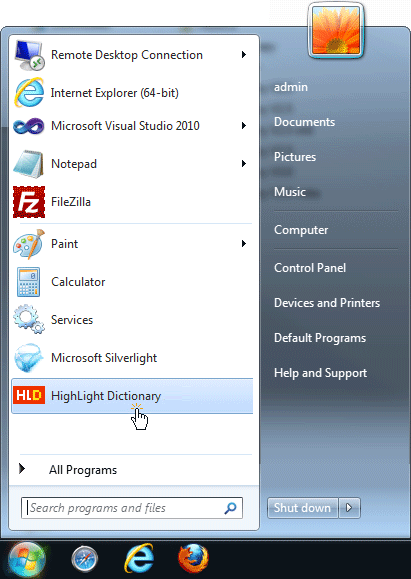
หลังจากติดตั้งเรียบร้อย จะเรียกใช้ไฮไลต์ดิกชั่นนารีได้ที่ เมนู Start > All Program > HighLight Dictionary (Windows® 2003 Server/XP) ดังรูป
หมายเหตุ : Windows® XP/2000/NT/ME/98/98SE เมนูจะอยู่ที่ Start > Program > HighLight Dictionary

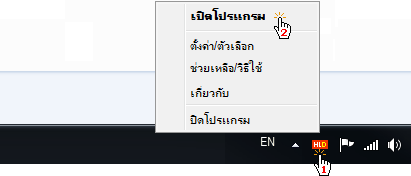
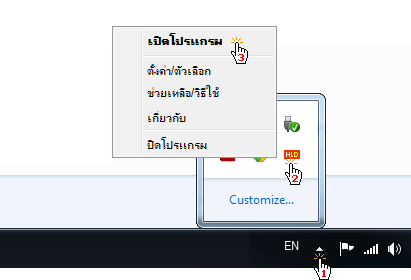
เมื่อไฮไลต์ดิกชั่นนารีพร้อมใช้งานแล้วจะปรากฏไอค่อน ตรง ทาร์กบาร์ด้านล่างขวาดังรูปด้านล่าง ถ้าคุณต้องการเรียกโปรแกรมโดยตรงสามารถทำได้โดยคลิ๊ก ขวาที่ไอค่อน ตรงทาร์กบาร์และเลือก "เปิดโปรแกรม" ดังรูปด้านล่าง


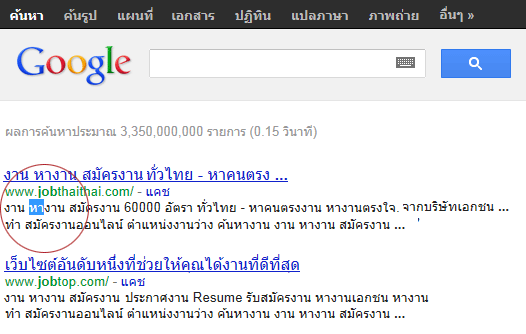
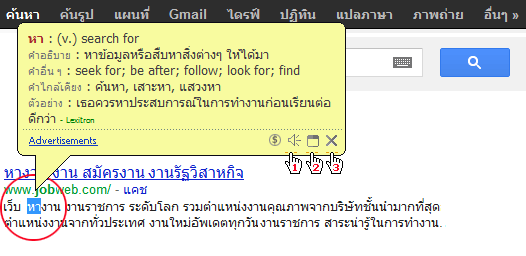
ใช้เมาท์ลาก(Drag Mouse) ไฮไลต์ คำศัพท์ที่ต้องการทราบความหมาย(คำแปล) จากโปรแกรมต่างๆ เช่น MS® Internet Explorer®, MS® Office, Adobe® Acrobat เป็นต้น

ในการรับคำศัพท์จากบางโปรแกรม ท่านสามารถใช้เมาท์ดับเบิ้ลคลิ๊กที่คำศัพท์ คำสัพท์นั้น ๆ ก็จะเป็นไฮไลต์โดยอัตโนมัติ


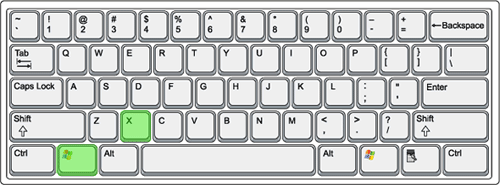
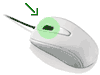
หลังจากลาก ไฮไลต์ แล้วให้กด ปุ่ม Windows Key กับปุ่ม X หรือ ปุ่ม Alt กับปุ่ม X ตามที่ตั้งค่าไว้ นอกจากนี้คุณจะใช้
ปุ่มตรงกลางของเม้าท์ก็ได้์

ปุ่ม Windows Key : เป็นปุ่มที่อยู่ระหว่าง ปุ่ม Ctrl และ Alt โดยตัวปุ่มจะมีโลโก้ Microsoft® Windows อยู่

โดยปรกติคุณสมบัติ การใช้ปุ่มตรงกลางของเมาท์เพื่อรับคำศัพท์ จะถูกปิดไว้ คุณสามารถเปิดใช้งานได้โดยคลิ๊กตัวเลือก "ใช้ปุ่มตรงกลางของเม้าท์เป็นฮ๊อตคีย์" ในส่วน ตั้งค่า ดังรายละเอียดในข้อ 5 หลังจากนั้นให้คุณ ปิดและเปิดโปรแกรมใหม่อีกครั้ง ก็สามารถใช้ปุ่มตรงกลางของเม้าท์ร่วมกับการลาก ไฮไลต์ เพื่อรับคำศัพท์ได้

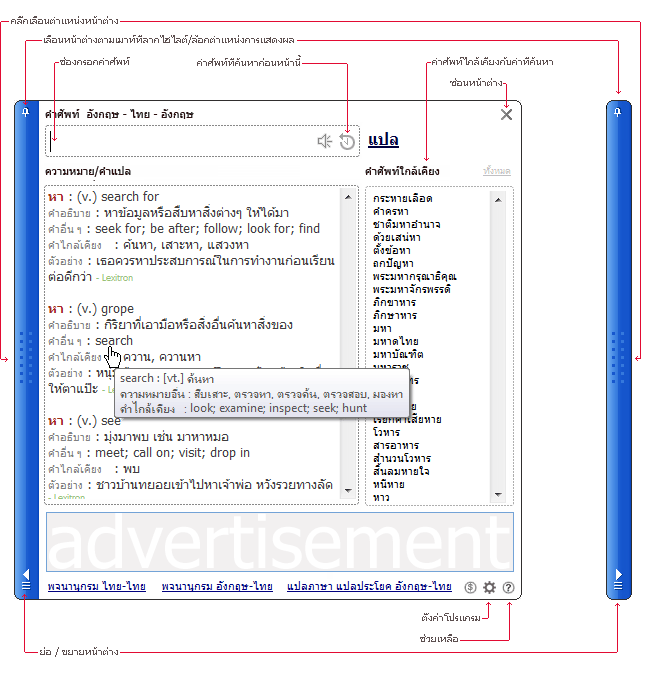
รอสักครู่ ไฮไลต์ดิกชั่นนารีจะค้นหาคำศัพท์ และแสดงผลภายในหน้าต่างนี้คุณสามารถใช้งานตัวเลือกอื่น ๆ ได้ เช่น

  • สามารถพิมพ์คำศัพท์ และกดปุ่ม Enter เพื่อค้นหาความหมายได้โดยตรง
  • สามารถแสดง สี/เน้นคำ ในส่วนของคำแปลได้
  • สามารถย่อและขยายหน้าต่างได้
  • สามารถคลิ๊กแปลแบบต่อเนื่องได้
  • สามารถแสดงรายการคำศัพท์ที่เคยค้นหาก่อนหน้านี้ (history) ได้
  • สามารถแสดงคำศัพท์อื่น ๆ ที่ไกล้เคียงได้
  • สามารถแสดงคำแปลที่ทูลทิปส์ เมื่อเม้าท์ชี้คำศัพท์ในช่องคำแปลได้
ล๊อกหน้าต่างอยู่ตำแหน่งเดิม
หน้าต่างจะเคลื่อนย้ายตามตำแหน่งคำศัพท์หรือเมาท์คลิ๊ก


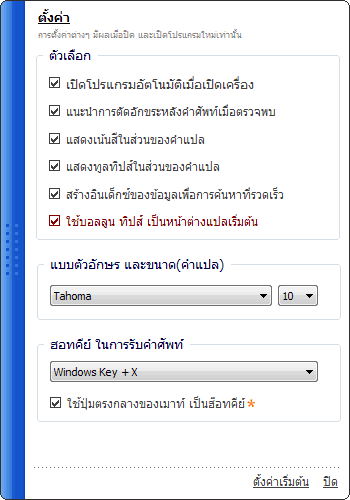
การตั้งค่า : ทั่วไป


สามารถตั้งค่าให้เปิดโปรแกรมอัตโนมัติเมื่อปิดเครื่องคอมพิวเตอร์ได้

สามารถตั้งค่าการแสดง สี/เน้น ในส่วนของคำแปลได้

สามารถตั้งค่าให้แสดงคำแนะนำการตัดอักขระท้ายคำเมื่อตรวจพบได้

สามารถตั้งค่าเพื่อให้ ทูลทิปส์ แสดงคำแปลเมื่อเม้าท์ชิ้
ในช่องแสดงความหมายได้ (เฉพาะ อังกฤษ > ไทย เท่านั้น)

สามารถแบบตัวอักษร (Font) และ ขนาด(Size) ในการแสดงผลได้


การตั้งค่า : ฮ๊อตคีย์

สามารถตั้งค่าปุ่มฮ๊อตคีย์โดยใช้ปุ่มตรงกลางของเม้าท์ได้ (คุณสมบัติใหม่ตั้งแต่เวอร์ชั่นเวอร์ชั่น 2.30 เป็นต้นไป)

สามารถตั้งค่าปุ่มฮ๊อตคีย์ Windows Key + X หรือ Alt+X ได้ (ค่าปรกติ/มาตรฐาน คือ Windows Key + X)


การตั้งค่า : เสียง

สามารถตั้งค่ารูปแบบเสียง ความดังของเสียง และ ความเร็วในการอ่านได้


สามารถเปิดหน้าต่างนี้ผ่านเมนูตามข้อ 5 หรือคลิ๊ก "ตั้งค่า" จากหน้าหลักของ ไฮไลต์ดิกชั่นนารีได้

ทั้งนี้การตั้งค่าบางส่วนอาจมีผลต่อการทำงานของตัวโปรแกรม อาจทำให้โหลดช้า,กระตุก เป็นต้น โดยตัวเลือกที่ไม่แนะนำให้เลือกถ้าใช้ไฮไลต์ดิกชั่นนารีกับเครื่องคอมพิวเตอร์ที่มีประสิทธิภาพต่ำคือ

ทูลทิปส์ แสดงคำเปลเมือเม้าท์ชี้ , แนะนำการตัดอักขระท้ายคำเมื่อตรวจพบ , แสดง สี/เน้นคำ ในส่วนของคำแปล
ถ้าเครื่องคอมพิวเตอร์ของคุณมีประสิทธิภาพสูงพอ คุณสามารถเลือกตัวเลือกได้ทั้งหมด หรือเลือกเฉพาะที่จำเป็นก็ได้

ฟังก์ชั่นอื่น ๆ

ซ่อนไฮไลต์ดิกชั่นนารีโดย กดปุ่ม Windows Key + X หรือปุ่มอื่น ๆ ตามที่ตั้งค่าไว้ (ยกเว้นปุ่มตรงกลางของเม้าท์) ซ้ำอีกครั้งโดยไม่ต้องลากไฮไลต์ใด ๆ ระหว่างที่ไฮไลต์ดิกชั่นนารีแสดงผลอยู่ ไฮไลต์ดิกชั่นนารีจะซ่อนโดยอัตโนมัติ


Free ,ฟรี,HighLight Dictionary,อังกฤษ ไทย,English Thai dictionary ,อังกฤษ-ไทย ดิกชันนารี่ ,English-Thai Dictionary ,dictionary
©2002-2008 NextProject.net. All rights reserved.